Når dit smarte TV bliver for smart – på deres præmisser
Det starter en helt almindelig tirsdag aften. Du dumper ned i sofaen, fjernbetjening i hånden, klar til bare at se noget uden bøvl. Smart TV'et starter op, et væld af apps, reklamebannere, "anbefalet til dig"-bokse som du aldrig har bedt om. Halvdelen føles træg, den anden halvdel beder om et nyt abonnement.
Du ville have Netflix, du får en halv elektronikbutik på skærmen. Du sukker, klikker dig gennem tre menuer, og et sted bagerst i hovedet gnaver en tanke: denne skærm kan meget mere, end producenten giver dig lov til.
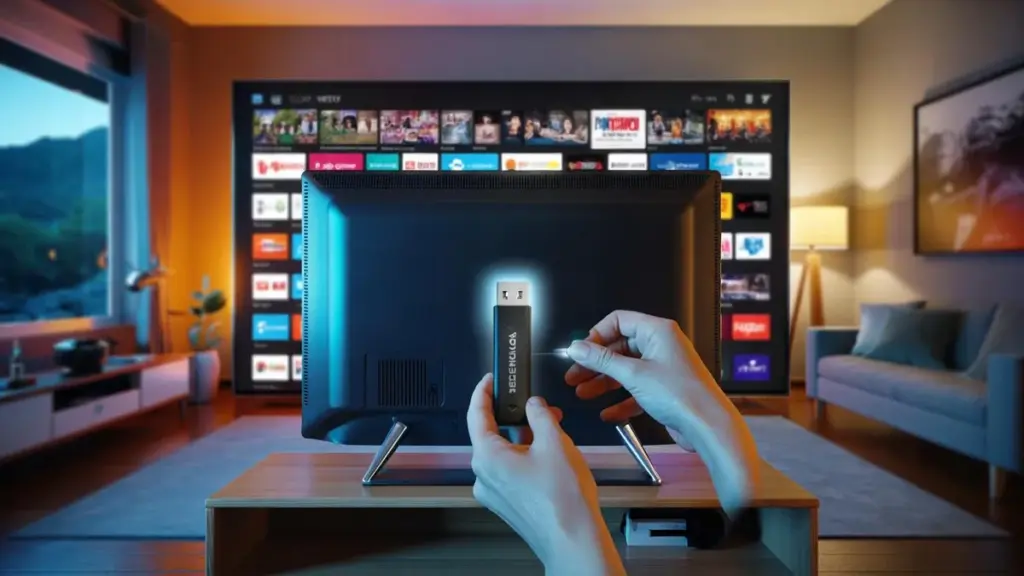
Så ser du det der ene lille noget på bagsiden af fjernsynet: den glemte USB-port. Og derfra bliver det pludselig interessant.
Hvorfor TV-fabrikanter helst ikke vil have, at du leger med USB
Når nogen køber et nyt fjernsyn i dag, følger der et helt økosystem med. Apps, reklamer, prøveabonnementer, kloge forslag: det hører hele biksen til. For dig er det nemt, for TV-mærkerne er det en forretningsmodel.
Den uanselige USB-port på bagsiden passer ikke ind i det billede. Via USB kan du nemlig gøre ting, som de ingen kontrol har over. Og kontrol er penge.
En ven af mig købte forleden et splinterny 4K-fjernsyn. Fantastisk billede, men efter to uger var han færdig med reklamen i startmenuen. Han stak en simpel USB-stick med en medieafspiller på i TV'et. Pludselig havde han sin egen startskærm, egne film, egen rækkefølge.
Ingen bannere mere, ingen tracking, ingen "vil du se dette tilbud?". Kun hans indhold. Hans kone lagde først mærke til forskellen, da hun sagde: "Hej, hvor er den irriterende reklame blevet af?"
TV-producenter tjener på data, klikadfærd og aftaler med streamingtjenester. Jo mere du bruger deres indbyggede menuer, jo bedre for dem. USB-tricks bryder det mønster.
Med et USB-stik kan du se offline-film, bruge alternative launchere, endda omgå en del af deres "smarte" lag. Du ændrer dit TV fra en kontrolleret platform til en dum skærm, som du selv gør klog. Og det er præcis, hvad de ikke vil have.
De 4 USB-tricks der virkelig gør dit TV klogere
Det første trick er det mest undervurderede: et simpelt USB-stick med et velorganiseret mediebibliotek. Intet bøvl med apps, bare mapper: "Serier", "Film", "Børn". Du stikker sticket i, vælger "Media" eller "USB" på din fjernbetjening, og du har din egen mini-Netflix.
Uden buffering, uden reklamer, uden at en algoritme bestemmer, hvad der står øverst. Ældre TV'er får pludselig nyt liv. Nye TV'er mister lidt af deres dominans.
Det andet trick er et USB-stick i kombination med en streaming-dongle eller TV-stick. Tænk på en Chromecast, Fire TV Stick eller en Android-stick med USB-port. Du lægger apps, indstillinger, måske endda en alternativ launcher på det USB.
Hvis producenten af dit TV beslutter ikke længere at understøtte en app, kører din version muntert videre via den dongle. Uannonceret forsvinden af apps? Det spil er du ikke med i mere. Vi har alle oplevet det øjeblik, hvor vores yndlingsapp pludselig forsvinder efter en opdatering.
Det tredje trick er mere teknisk, men guld værd: bruge et USB-stick til optagelser og timeshift. Mange TV'er lader dig pause direkte TV, spole frem og tilbage, så længe der hænger et lagringsmedie via USB. Du stikker et ordentligt stick eller en ekstern disk i TV'et, og pludselig bliver lineært TV fleksibelt.
Ikke mere "du skulle have været der". Du laver din egen mini-videooptager, uden månedlige omkostninger. TV-stationer og annoncører er mindre glade for det end dig.
Sådan bruger du disse USB-hacks, så dit TV ikke flipper ud
Den nemmeste start: køb ét godt USB-stick på 64 eller 128 GB, helst et hurtigt (USB 3.0 eller højere). Formatér det via dit TV, ikke via din laptop. Så ved du med sikkerhed, at dit TV kan lide det.
Lav derefter én simpel hovedmappe, for eksempel "MEDIA". Indenfor den tre undermapper: "FILM", "SERIER", "MUSIK". Hold det næsten barnligt simpelt. Jo simplere strukturen er, jo mindre vil dit TV tumle med menuer.
Mange mennesker går straks løs: tyve mapper, indviklede navne, alt sammen i en stor bunke. Dér forsvinder din brugervenlighed. Vær en smule venlig over for dit fremtidige, trætte aften-jeg.
Læg først ti ting på dit stick, som du rent faktisk vil se. Ikke tømme hele din harddisk. Lad os være ærlige: ingen gør faktisk det hver dag. Bedre en lille, skarp udvælgelse end et digitalt roderi, hvor du efter fem minutters scrolling flygter tilbage til lineært TV.
For optagelse via USB gælder: lad dit TV selv klargøre disken. Nogle TV'er krypterer optagelser, så de kun virker på det ene TV. Ikke ideelt, men virkelighed.
"Da jeg endelig tilsluttede en god USB-disk, ændrede mit TV sig fra en reklameskærm til en rolig seermaskine," fortalte en læser mig. "Jeg bestemmer igen, hvad der sker hvornår."
- Vælg ét USB-stick til medier, ét separat til optagelser. Bland ikke disse to.
- Test nye USB-sticks med én kort optagelse eller én film, før du lægger alt på.
- Fjern altid USB'en via menuen, ikke bare træk den ud.
- Brug mærkesticks eller -diske, ingen uigenkendelige no-name til kritiske ting.
- Skriv et sted ned, hvilket stick hører til hvilket TV, især ved krypterede optagelser.
Den side, fabrikanterne helst ikke viser
Bag hver "Smart TV-platform" gemmer sig en kamp om opmærksomhed, data og abonnementer. Din skærmtid er deres forretningsmodel. USB-tricks er den stille revolution på bagsiden af dit apparat. De koster lidt, kræver højst et kvarters pille, men forskyder magten mærkbart til brugeren.
Dit TV ændrer sig fra en påtvunget portal til en neutral skærm, hvor du er chefen. Forskellen ser du ikke kun, du mærker den, når du efter en lang dag bare vil se noget uden pjat.
Måske lægger du efter et par uger mærke til, at du kommer mindre i standardmenuerne. At du starter med dit USB-menu, eller med grænsefladen på din streaming-dongle. De indbyggede reklamefelter forsvinder i baggrunden.
TV-fabrikanter vil blive ved med at skubbe mod deres egne systemer, via opdateringer, nye knapper på fjernbetjeninger, kampagner. Men et sted på bagsiden af det apparat sidder der stadig en lille port, der siger: "Vi kan også gå en anden vej."
Og den, der engang har prøvet det, ser aldrig mere på samme måde på det skinnende "Smart TV"-logo på æsken.
| Nøglepunkt | Detalje | Interesse for læseren |
|---|---|---|
| USB som egen mediekilde | Simpel mappestruktur med film, serier og musik på et stick | Mindre afhængig af apps og abonnementer |
| USB + streaming-dongle | Lægge apps og indstillinger på eksternt stick eller dongle | Mere kontrol, længere brug af yndlingsapps |
| USB til optagelser | Timeshift og optage via ekstern disk | Mere frihed i seertider og springe reklamer over |
Ofte stillede spørgsmål:
- Virker hvert USB-stick på hvert TV? Ikke altid. Ældre TV'er kan kun nogle gange lide mindre sticks (f.eks. 32 GB) og bestemte formater. Først at teste med et lille stick forebygger meget frustration.
- Kan jeg via USB også se ulovlige downloads? Teknisk ja, men juridisk og etisk er det en anden historie. Denne artikel handler om kontrol over dit TV, ikke om at omgå ophavsrettigheder.
- Hvorfor er mit TV langsomt med USB-filer? Ofte ligger det i et langsomt stick eller i for tunge videofiler. Et hurtigere USB 3.0-stick og mindre ekstremt komprimerede filer hjælper enormt.
- Kan USB-hacking ødelægge min garanti? Normalt ikke, så længe du ikke laver mærkelige firmware-flash. At bruge et USB-stick til medier, apps eller optagelser falder inden for normal brug.
- Er en ekstern medieboks bedre end det indbyggede Smart TV? For mange mennesker ja. Sådan en boks eller dongle får længere opdateringer, er hurtigere, og i kombination med USB har du meget mere frihed end med standard TV-software.