Den hemmelige side af din USB-port
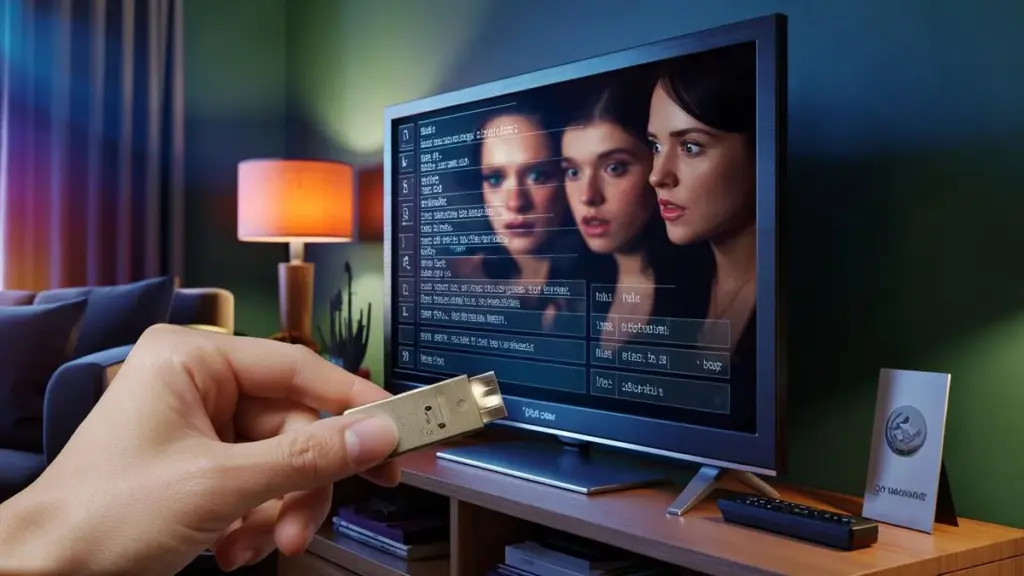
TV'et summer sagte i baggrunden, lyset fra skærmen tegner mærkelige skygger på væggen. Nogen stikker et gammelt USB-stik i siden af apparatet, mere af vane end med en plan. Pludselig dukker der en hemmelig menu op, en filliste du aldrig har set før. En siger halvt grinende: "Hov, vidste du dit TV kunne det?" Ingen svarer rigtig, alle stirrer bare på skærmen.
Det er ofte det øjeblik, hvor du indser, at det "dumme" fjernsyn måske er klogere end du troede. Bag den lille USB-port gemmer sig funktioner, der ikke står i den blanke manual. Ingen magi, ingen hacks til nørder med loddekolber. Bare skjulte muligheder som producenterne ikke taler så meget om.
Og nogle af de tricks ændrer virkelig, hvordan dit TV føles i stuen. Nogle gange næsten ulovligt, nogle gange bare brilliant smart. Grænsen er tynd.
Det skjulte potentiale i USB-porten
Når du ser på dit TV, opdager du sikkert et mærkelogo, en fjernbetjening, måske lidt støv på kanten. Den lille USB-port er næsten usynlig. Alligevel er det ofte den hemmelige indgang til funktioner, du aldrig har bedt om, men som du i hemmelighed altid har ønsket. Afspille lokale medier, tage screenshots, åbne testmenuer: det sidder der, vi taler bare næsten aldrig om det.
Vi har alle oplevet det øjeblik, hvor vi tænker, at fjernsynet burde kunne mere. Du sætter et stik i for at se en film, og pludselig opdager du, at dit TV genkender alle mulige filtyper. Billeder, undertekster, nogle gange endda mystiske logfiler. Du får et glimt af, hvad der gemmer sig bag den pæne menu. USB-porten er så ikke længere bare en simpel indgang, men en slags nøglehul.
Teknisk set er det også rigtigt. De fleste smart-TV'er kører på en forenklet version af Linux eller Android. Det du ser, er bare et tyndt lag af den software. Via USB kan du nogle gange aktivere debug-tilstande, læse firmware, aktivere ekstra codecs eller få adgang til hemmelige indstillinger. Ikke alt virker på alle modeller, og producenterne blokerer mere og mere, men princippet forbliver: den der bruger USB smart, får et andet TV end resten.
Konkrete USB-tricks du kan teste i dag
En af de simpleste "hacks" starter med noget uskyldigt: et USB-stik fyldt med billeder og korte videoer. Ikke særlig spændende, tænker du. Indtil du opdager, at dit TV sluger langt flere filformater end der står i manualen. Nogle LG-, Samsung- og Philips-modeller læser problemfrit MKV, FLAC eller undertekstfiler i SRT, mens den officielle dokumentation kun nævner MP4 og MP3. Ved at teste hvad der virker, forvandler du dit TV til en mini-medieafspiller uden ekstra bokse.
Visse apparater har en skjult service- eller hoteltilstand, som du kan trigge via en specifik filstruktur eller en "servicemenu"-fil på USB. En simpel tekstfil med det rigtige navn på et tomt stik kan pludselig vise en ekstra menu: udvidede billedindstillinger, volumelås, kanalsortering, nogle gange endda regionsindstillinger. Lad os være ærlige: ingen gør det her hver dag. Men den gang du kan eksportere din kanalliste til USB på én gang og senere importere den igen, føler du dig et øjeblik som en TV-hacker.
Hvad der ligger bag, er næsten kedeligt: producenter bruger USB til teknisk support, opdateringer og interne tests. De stier forbliver ofte halvt åbne. Supportmedarbejdere bruger stik med specielle filer til at læse logfiler, gendanne fabriksindstillinger eller tvinge firmware-opdateringer. Den der kopierer samme struktur, kommer nogle gange ind i menuer, der officielt "ikke er til slutbrugere". Det er præcis det gråzone, hvor USB-hacks lever: ikke nødvendigvis forbudt, men heller ikke rigtig meningen til stuen.
Sådan eksperimenterer du sikkert selv (uden at ødelægge dit TV)
Start småt. Tag et gammelt USB-stik på 8 eller 16 GB, formater det til FAT32 og lav et par simple mapper: "VIDEO", "MUSIC", "PHOTO". Læg forskellige filformater i: MP4, MKV, AVI, MP3, FLAC, JPG, PNG, SRT. Sæt stikket i TV'et og se ikke bare på hvad der afspilles, men også på hvad der vises i menuen. Nogle mærker viser pludselig debug-lignende navne eller usædvanlige kategorier. Det er dine første spor.
Søg derefter målrettet efter "servicetilstand" eller "hoteltilstand" for dit mærke og model. Ofte er det en kombination af fjernbetjeningstaster plus et USB-stik med en specifik mappe eller fil. Vær mild mod dig selv, hvis det ikke lykkes med det samme. Mange fora er fulde af halve sandheder, gamle firmwareversioner og tips der ikke længere virker. Prøv ikke alt. Vælg én metode, test roligt, og noter hvad du ser. Det lyder skolemæssigt, men forhindrer panik når en hemmelig menu pludselig dukker op.
Du behøver ikke være modig for alligevel at få noget sjovt ud af USB-hacks. Et roligt tempo er fint.
"Det bedste hack er et, du stadig forstår om tre måneder," sagde en TV-tekniker jeg talte med engang. "Ikke et hvor du fortryder efter fem minutter."
- Tag altid først billeder af dine nuværende indstillinger
- Brug et separat USB-stik til eksperimenter
- Rør ikke ved noget, hvis du ikke forstår betydningen
- Læs to kilder før du prøver et "trick"
- Forvent små forbedringer, ikke mirakler
Hvad disse hacks gør ved din seeradfærd
Efter et par aftener med at pille ved USB mærker du noget underligt: du ser anderledes på dit TV. Det er ikke længere bare en skærm der giver dig kanaler, men et apparat du kan forhandle med. Muligheden for at indlæse egne undertekster, vise billeder i fuld opløsning eller afspille gamle hjemmevideoer direkte, gør dig mindre afhængig af apps der hele tiden forsvinder eller kræver login. Din stue føles et øjeblik lidt mindre styret af store platforme.
Den frihed har en pris: ansvar. Du kan åbne indstillinger der forringer dit billede, slette data fordi du forstod en fabriksnulstilling forkert, eller tvinge en firmware-opdatering der bagefter viser sig rodet. Alligevel er der noget forfriskende ved, at de risici igen ligger hos dig. Ikke hos en app der pludselig beslutter, at dit apparat er "for gammelt". USB-hacks giver dig ingen superkræfter, men giver lidt ejerskab tilbage over den store skærm på væggen.
Samtalen der opstår deraf, er måske endnu mere interessant end selve hacks. Venner der spørger, hvordan du fik de gamle feriebilleder ind i sådan et flot slideshow. Et familiemedlem der tager sit USB-stik med musik med og er overrasket over, at TV'et genkender alt. En der siger: "Vent, kan mit TV også det?" Det er sådan små øjeblikke, hvor teknologi igen føles menneskelig. Ikke perfekt, ikke fejlfri, men noget man kan lege med sammen og tale om.
| Nøglepunkt | Detalje | Interesse for læseren |
|---|---|---|
| Skjulte USB-funktioner | Flere filformater og hemmelige menuer end der står i manualen | Opdage hvad dit TV virkelig kan uden at købe ny hardware |
| Service- og hoteltilstand | Specielle menuer via USB og tastekombinationer | Dybere kontrol over billede, lyd og kanallister |
| Sikker eksperimenteren | Arbejde med separat USB-stik, billeder af indstillinger, små skridt | Få fordel af hacks uden varig skade på dit apparat |
Ofte stillede spørgsmål:
- Kan jeg ødelægge mit TV med USB-hacks? I ekstreme tilfælde kan du beskadige firmware, især ved tvungne opdateringer. Hold dig væk fra tvivlsomme filer og rør ikke indstillinger du ikke forstår.
- Virker disse tricks på alle smart-TV'er? Ikke alle, men næsten hvert mærke har skjulte USB-funktioner. De konkrete trin varierer meget efter model og årgang.
- Er det lovligt at åbne servicemenuer? Til eget brug befinder du dig som regel i en gråzone. Du overtræder nogle gange garantibetingelserne, men du begår ingen forbrydelse så længe du ikke piller ved beskyttet indhold.
- Har jeg brug for speciel software på min computer? Normalt ikke. En normal formatering til FAT32 og nogle testfiler er nok til at starte. Kun til avanceret logging eller firmware-backups har du brug for ekstra værktøjer.
- Hvad hvis jeg ved et uheld nulstiller alt? Så skal du indstille kanaler igen og logge ind på dine apps igen. Irriterende, men ikke fatalt. Derfor hjælper billeder af dine gamle indstillinger virkelig.