
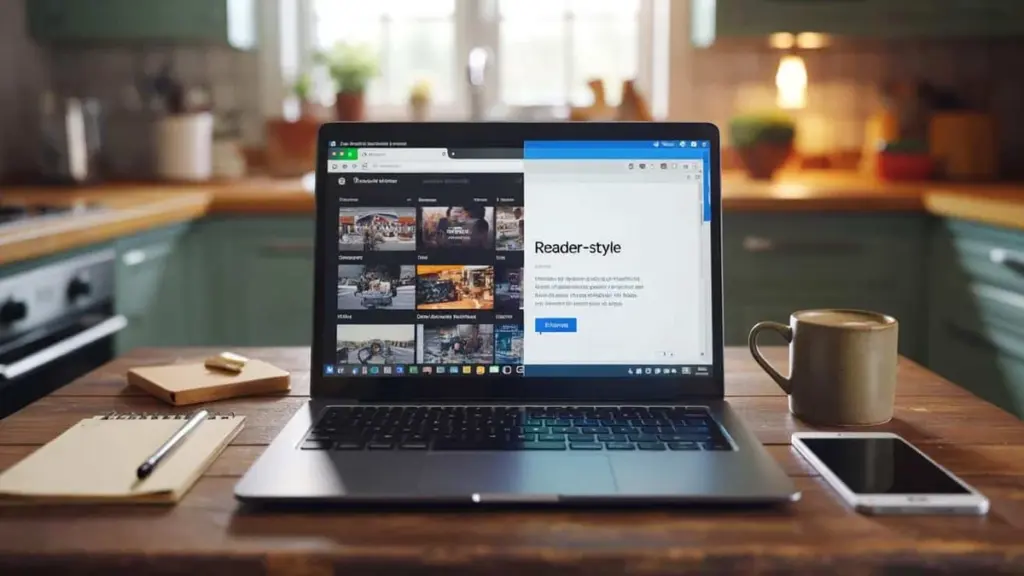
Når din trofaste laptop pludselig føles utålelig langsom
Du klikker igen. Ventetiden trækker ud. Tanken slår dig: "Det må være wifi'en… eller hvad?"
På køkkenbordet står en pålidelig laptop på otte år. E-mails fungerer stadig nogenlunde, YouTube på 480p går an, men moderne hjemmesider føles pludselig som internettet fra 2003. Alt virker tungere, mere overfyldt, mere besværligt. Som om nettet er vokset hurtigere end din hardware kan følge med.
Men du behøver ikke købe en ny laptop, downloade mystisk software eller bruge en halv eftermiddag på indstillinger. Der findes et lille browsertrick, du kan aktivere på ét minut. Og så sker der noget mærkværdigt.
Hvorfor moderne hjemmesider føles så langsomme på ældre maskiner
Du ser det ikke, men hver gang du åbner en hjemmeside, trækker din browser en kæmpe vogn fyldt med bagage efter sig. Billeder i høj opløsning, tre forskellige skrifttyper, animationer, reklamer, autoplay-videoer, trackere. Alt skal indlæses, renderes, beregnes. På en ny laptop forsvinder det i ren regnekraft. På en ældre maskine går det i stå.
Vi har alle oplevet det øjeblik, hvor skærmen lige præcis ikke reagerer, musen hænger et sekund, og dine øjne automatisk søger mod batteriindikatoren. Som om din laptop forsøger at fortælle dig: "Det her bliver for meget for mig." Den fornemmelse kommer ikke fra dig selv, men fra din processor og dit begrænsede hukommelse, der kæmper mod nutidens webdesign. Og den kamp kan du faktisk tage fra dem på overraskende enkel vis.
En lille realitet: De fleste hjemmesider er slet ikke bygget med din gamle laptop i tankerne. De er designet på lynhurtige maskiner med fiberbredbånd og kæmpeskærme. Selvfølgelig trækker din browser vejret tungt. Men samme browser har også en slags "nødtilstand" indbygget, gemt væk i indstillingerne. Færre dikkedarer, mindre rod, men stadig indholdet. Præcis hvad du har brug for.
Tag nyheds- og blogsider som eksempel. En hollandsk undersøgelse af indlæsningstider viste, at den gennemsnitlige hjemmeside nu vejer over 2 MB, med ekstremer op mod 5 MB og højere. For en gammel laptop og en middelmådig forbindelse er det en lille katastrofe. Især når du har flere faner åbne, går din RAM langsomt i baglås. Du mærker det straks på hakket scrolling og videoer, der stopper op.
Et simpelt trick er at lukke faner, men det føles ofte som at sætte plaster på. Den reelle gevinst ligger i, hvad din browser indlæser og ikke indlæser. En bruger med en syv år gammel Lenovo testede det: samme nyhedsside, først "normalt", derefter med en ubemærket indstilling justeret. Indlæsningstiden faldt fra godt 7 sekunder til lige over 2. Uden plugins, uden teknisk trolddom. Bare en anden måde at se samme side på.
Sådan fungerer det: Hver webside består groft sagt af tre lag – struktur (HTML), design (CSS) og adfærd (JavaScript). Moderne sider hænger enormt tungt i det tredje lag. Pop-ups, bevægelige bannere, kommentarsektioner, chat-widgets, sociale medier: alt sammen JavaScript. Og netop det æder regnekraft på gamle laptops. Så snart du dæmper eller delvist slukker for det lag, forsvinder en enorm mængde ballast. Du ser så pludselig, hvad en hjemmeside egentlig er: tekst, nogle få billeder, links. Måske mindre flot, men en lettelse for din hardware.
Det simple browsertrick: sådan gør du sider lettere med det samme
Tricket drejer sig om én idé: du sætter din browser i en slags "læse- og sparetilstand" til nettet. Den hurtigste og mest tilgængelige måde er at kombinere den indbyggede læsetilstand (Reader Mode eller læsevisning) med strengere håndtering af scripts og medier. Det lyder tungt, men i praksis er det få klik.
I Firefox er læsetilstand standard. Øverst i adresselinjen dukker der på mange artikler et ikon op, der ligner et side-symbol. Klik på det, og bum: alle travle elementer forsvinder. Kun tekst, måske nogle få billeder. Mindre visuelt kaos, meget mindre regnekraft. Chrome har ikke en klassisk læsetilstand til alle sider, men via chrome://flags kan du aktivere "Reader Mode". Derefter kan du vælge en lignende visning til tekstsider. Det kræver én gang søgning, bagefter bliver det en refleks.
For endnu mere gevinst kan du begrænse JavaScript og automatiske medier pr. side. I stort set alle browsere kan du angive pr. domæne, at videoer ikke må starte automatisk, at tunge scripts ikke må køre, eller at billeder først indlæses senere. Det lyder nerdet, men det er simpelthen en skyder i dine indstillinger. Og den ene skyder kan føles som at gøre din laptop flere år yngre.
Mange mennesker bliver nervøse, når de skal rode med indstillinger. De er bange for at "ødelægge noget" eller senere ikke kunne huske, hvad de har ændret. Den frygt er logisk, især hvis din laptop er dit arbejdsredskab. Alligevel er dette trick mindre risikabelt end at installere endnu et nyt "hastighedsværktøj", der kører i baggrunden og kan skabe flere problemer, end du bryder dig om.
Lad os være ærlige: ingen gør det her hver dag. Ingen sidder og finjusterer deres browser hver uge. Derfor er det så dejligt, at du kan indstille dette trick én gang i ro og derefter stort set glemme det. Start småt: brug læsetilstand som første redning. Mærker du forskel? Så kan du langsomt blive lidt strengere med automatiske videoer og tracking-scripts. Og hvis noget ikke passer dig, kan du altid med ét klik vende tilbage til "standard".
Den største fejl, folk laver, er at ville "fixe" alt på én gang. Ti udvidelser, fem privacy-værktøjer, tre performance-plugins. Det bliver kaos. Dette trick virker netop, fordi det læner sig op ad, hvad din browser allerede har, ikke ekstra ballast. Husk: din gamle laptop behøver ikke blive en ny, den skal bare løfte mindre.
"Da jeg begyndte at tæmme JavaScript og autoplay pr. side på min gamle laptop, føltes det som om jeg havde købt en ny maskine – bare gratis," fortæller Mark, der stadig bruger sin ti år gamle MacBook dagligt.
For at holde det overskueligt hjælper det at bygge nogle faste vaner ind. For eksempel:
- Brug læsetilstand på hver længere tekstside
- Bloker automatiske videoer som standard
- Vis billeder i lavere kvalitet på mobile forbindelser
- Hav så få faner åbne samtidig som muligt
- Tøm din browsercache én gang om måneden
Det virker som meget, men efter en uge føles det lige så naturligt som at sætte din telefon på lydløs til et møde. Små handlinger, stor effekt på din laptop og dit tålmod.
Konkret: sådan sætter du din browser i "let" tilstand
Lad os gå til den praktiske side. I Firefox er det simpelt: åbn en artikel, kig efter ikonet i adresselinjen, der ligner en tekstside. Klik, og du er i læsetilstand. Du kan endda tilpasse skrifttype og baggrundsfarve der. For ældre laptops med mindre skarpe skærme er en blød, mørk baggrund ofte mere behagelig og mindre hård for øjnene.
I Chrome skal du tage en lille omvej. Skriv chrome://flags i adresselinjen, søg efter "Reader Mode" eller "Læsetilstand" og sæt den til "Enabled". Genstart browseren. Derefter dukker der på mange tekstsider en mulighed op for at aktivere læsevisning. Ikke så raffineret som Firefox, men for ældre hardware allerede en ordentlig lettelse. Gør dette til et fast ritual ved længere artikler eller blogs: først i læsetilstand, så læs for alvor.
Du kan derefter gå til indstillingerne i din browser under "Webstedsindstillinger" eller "Webstedstilladelser". Der finder du muligheder for JavaScript, billeder, lyd og video. Hvad mange ikke ved: du behøver ikke hårdt at slå "alt fra". Du kan vælge pr. websted. Nyheds- eller opskriftshjemmesider, du ofte besøger? Giv dem færre rettigheder. Ingen autoplay, begrænsede scripts, mindre tracking. Webapps, du virkelig har brug for, som din bank eller dit arbejdsmiljø? Dem lader du køre fuldt ud.
For ældre laptops lønner det sig enormt at justere i hvert fald disse tre ting:
| Nøglepunkt | Detalje | Interesse for læseren |
|---|---|---|
| Brug læsetilstand | Skifter til en tekstfokuseret visning af sider | Hurtigere indlæsningstid og meget mere rolig skærm |
| Slå autoplay fra | Blokerer automatisk startende videoer og animationer | Mindre belastning på CPU og batteri |
| Begræns scripts pr. side | Tillad kun JavaScript og trackere, hvor det er nødvendigt | Mærkbart hurtigere browser på ældre hardware |
Det smarte er: du behøver ikke være teknisk kyndig for at gøre dette. De fleste trin er bogstaveligt talt at klikke og så er du færdig. Og hvis du går for langt én gang, opdager du det hurtigt nok. Virker en side ikke godt længere? Sæt den tilbage til "normal", genindlæs, og du er i gang igen. Det er ikke alt eller intet, det er at lege med vægt.
Hvis du overvejer dette et øjeblik, ændrer det også dit syn på nettet. Du ser pludselig, hvor oppustede mange sider er. Hvor meget rod du faktisk aldrig bruger, men stadig indlæser hver gang. De bannere, du ignorerer, den chat-pop-up, du aldrig klikker på, den automatisk startende video i hjørnet. Alle disse elementer er for din gamle laptop små betonklodser om anklerne.
Du gør din browser til et værktøj igen i stedet for en forlystelsespark. Og det føles faktisk også lettere mentalt. Mindre distraktion, færre reklamer, færre hysteriske knapper. Bare tekst og indhold. Ikke uden grund sverger flere og flere til et mere spartansk web, selv på splinternye maskiner. For ældre laptops er det ikke luksus, men ren nødvendighed.
Der er også en slags stille tilfredshed i at "redde" en gammel laptop med sådan nogle tricks. I stedet for at lade dig jage af trangen til at købe en ny enhed hvert par år, vender du det om. Du bestemmer, hvor tungt nettet må være. Du træffer bevidste valg: her må det være fyldt og rigt, der vil jeg have det bart og hurtigt. Og sommetider er det overraskende rart at mærke, at den gamle maskine faktisk stadig har noget i sig.
Ofte stillede spørgsmål:
- Virker dette browsertrick også på meget gamle laptops (10+ år)? Ja, netop der ser du ofte den største forskel, så længe du stadig kan køre en nyere version af Firefox, Chrome eller en let browser som Opera eller Brave.
- Ødelægger jeg ikke hjemmesider, hvis jeg begrænser scripts og medier? Sommetider virker en funktion mindre godt, som en login-knap eller formular, men du kan nemt give fuld adgang igen pr. side.
- Er en ekstra udvidelse eller plugin stadig nødvendig til dette trick? Nej, kernen i tricket bruger kun funktioner, der allerede er standard i din browser, uden ekstra installation.
- Holder mit batteri også længere med disse indstillinger? Ja, færre scripts, færre videoer og en mere rolig side betyder mindre CPU-brug og derfor ofte mærkbart længere batterilevetid.
- Er læsetilstand sikker at bruge til følsomme sider som netbank? Til almindelige læsesider er det fint, men ved bank- eller offentlige hjemmesider er det klogere at lade siden køre i standardvisning.